

La génération automatique de rapports dans le Gestionnaire de Prêts Margill (GPM) repose sur l’utilisation du Planificateur de tâches Windows, combinée à l’application intégrée MLM_Overnight_tasks.exe. Cette configuration permet de produire des rapports automatiquement, à des heures prédéfinies, sans intervention manuelle.
Prérequis
Avant de configurer une tâche dans Windows, assurez-vous que :
- Les rapports automatiques sont déjà configurés dans le GPM
- Vous disposez des droits administrateur Windows
- L’ordinateur ou le serveur est allumé ou en veille à l’heure d’exécution
- Le rapport à produire possède un identifiant (ID)
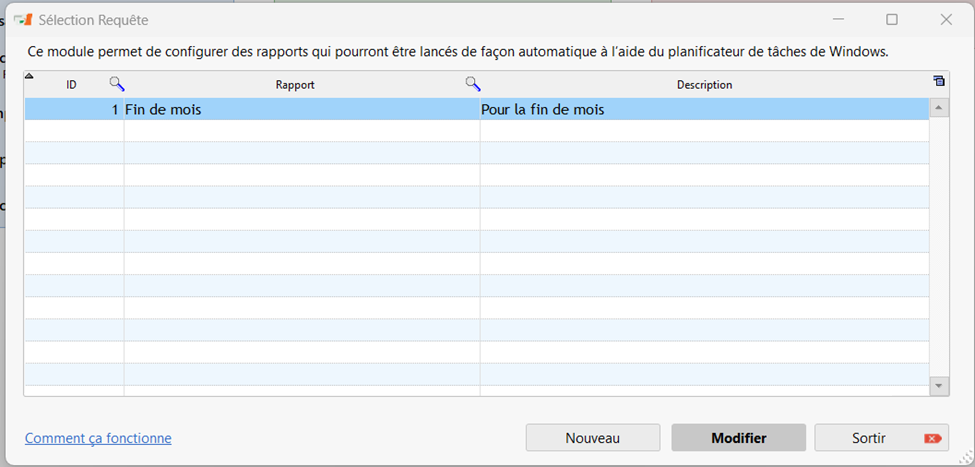
Étape 1 — Activer les tâches automatiques dans le GPM
Ouvrez le GPM
- Allez dans Paramètres > Paramètres système (Administrateur)
- Cliquez sur Tâches automatiques / de nuit
- Cochez Rapports automatiques
- Enregistrez les paramètres
Cette étape est obligatoire. Sans cette activation, la tâche Windows ne produira aucun rapport.
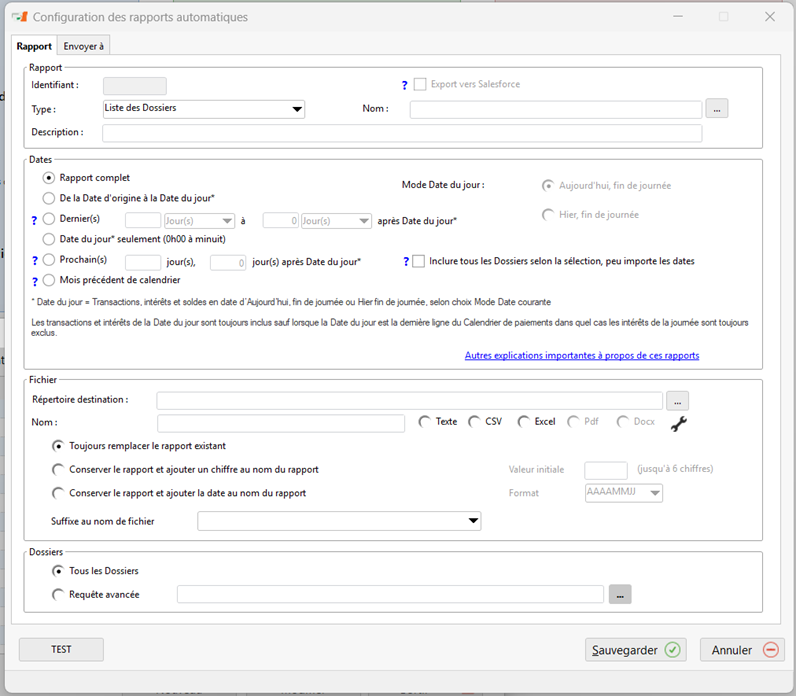
Voir l’article portant sur les Rapports automatiques ici
Étape 2 — Ouvrir le Planificateur de tâches Windows
- Ouvrez le Panneau de configuration Windows
- Accédez à Outils d’administration
- Cliquez sur Planificateur de tâches
- Sélectionnez Créer une tâche de base…
(option recommandée pour les utilisateurs peu expérimentés)
Étape 3 — Définir l’horaire de la tâche
- Entrez un nom et une description pour la tâche
(ex. : Rapports automatiques Margill) - Sélectionnez la fréquence
o Tous les jours est le choix le plus courant - Choisissez la date et l’heure d’exécution
o Généralement en dehors des heures de bureau (ex. : 1h00)
Étape 4 — Associer la tâche au GPM
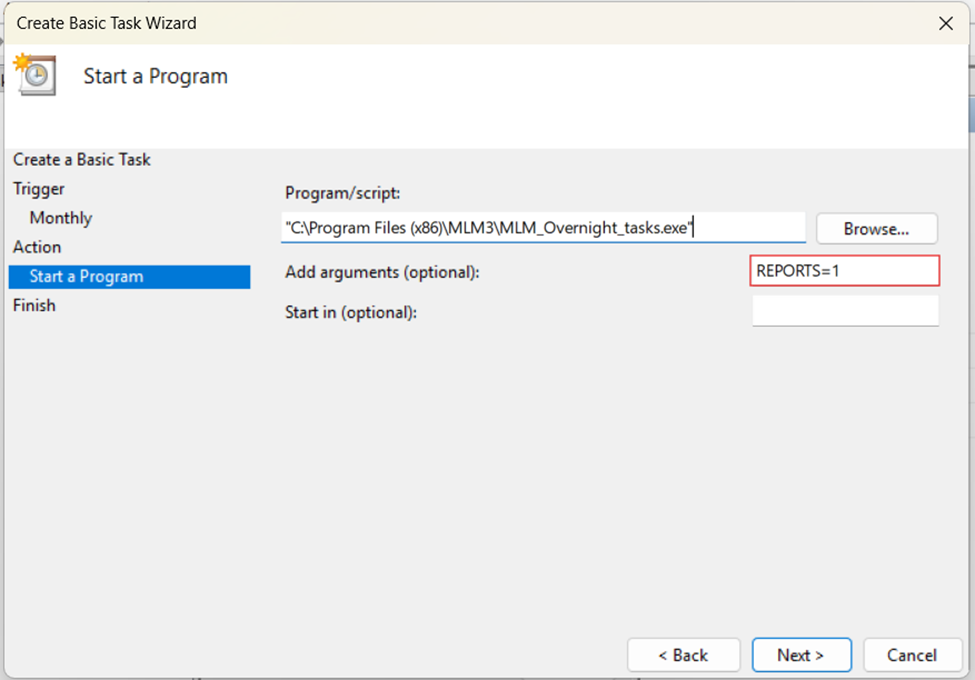
- À l’étape Action, sélectionnez Démarrer un programme
- Cliquez sur Parcourir
- Sélectionnez le fichier MLM_Overnight_tasks.exe, situé dans le répertoire d’installation de Margill Loan Manager
- Cliquez sur Suivant
Étape 5 — Ajouter l’argument requis pour les rapports
Pour que les rapports automatiques soient générés, l’argument REPORTS est obligatoire.
Dans le champ Arguments, inscrivez :
REPORTS=ID
Exemples :
- Un seul rapport
- REPORTS=5
- Plusieurs rapports
- REPORTS=1;3;5
Sans l’argument REPORTS, la tâche s’exécutera, mais aucun rapport ne sera produit.
Étape 6 — Finaliser la tâche
Avant de cliquer sur Terminer, il est recommandé de :
- Cocher Ouvrir les Propriétés de cette tâche
- Vérifier, au besoin avec votre service informatique :
- Exécuter même si l’utilisateur n’est pas connecté
- Exécuter avec les autorisations maximales
La tâche est maintenant active et s’exécutera automatiquement selon l’horaire défini.
Bonnes pratiques
- Toujours tester vos rapports automatiques avant la mise en production
- Consulter périodiquement le journal (Log) des tâches
- Éviter de regrouper trop de tâches lourdes au même horaire