

Les rapports automatiques du Gestionnaire de Prêts Margill (GPM) simplifient vos processus de production de rapports en automatisant leur génération, leur sauvegarde et leur diffusion. Une fois configurés, ces rapports peuvent être produits sans intervention manuelle selon l’horaire défini dans le Planificateur de tâches Windows — généralement en dehors des heures ouvrées — ce qui libère du temps pour des tâches à plus forte valeur ajoutée.
Pourquoi utiliser les rapports automatiques ?
Le Gestionnaire de Prêts Margill vous permet de :
- Générer automatiquement vos rapports — notamment les rapports “Liste de Dossiers”, “Rapports transactionnels” et les rapports produits par Fusion de documents (Factures, États de compte, etc.)
- Produire des rapports couvrant différentes périodes et formats (Excel, CSV, texte, etc.).
- Automatiser la sauvegarde des fichiers, l’envoi par courriel, ou leur dépôt sur un serveur FTP sécurisé.
- Exécuter ces processus selon l’horaire que vous définissez.
Étape 1 — Accéder au module de rapports automatiques
- Depuis la fenêtre Principale, ouvrez Rapports.
- Cliquez sur Rapports automatiques (sous Rapports personnalisés).
Vous accédez à la liste des rapports automatiques déjà configurés. À partir de cette liste, vous pouvez créer, modifier ou supprimer des configurations de rapports.
Étape 2 — Créer une configuration de rapport automatique
Cliquez sur Nouveau pour ouvrir la fenêtre de configuration.
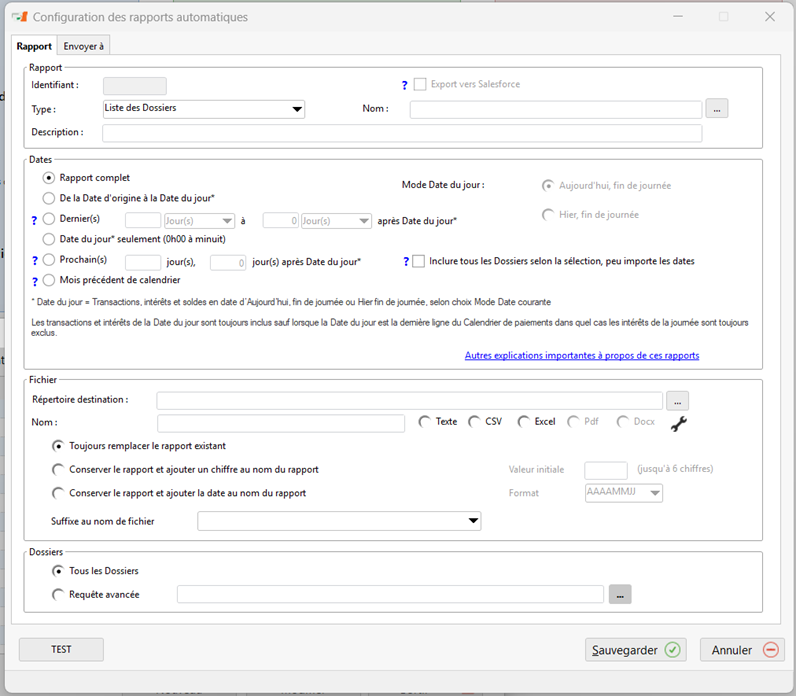
Principaux champs à compléter
- Type de rapport
Sélectionnez le type de rapport à produire :
- Liste de Dossiers
- Rapport transactionnel
- Fusion de documents
- Nom du rapport
Sélectionnez un rapport existant dans la liste. Si le rapport n’a pas encore été créé, rendez-vous d’abord dans le module Rapports pour concevoir votre modèle.
- Description
Donnez une description claire pour faciliter l’identification du rapport dans les journaux d’activité des tâches.
- Période complète
- Jusqu’à la date du jour
- Deniers X jours
- Prochain(s) X jours, etc.
- Mois précédent du calendrier
Le Mode Date du jour (Aujourd’hui ou Hier) doit être ajusté en fonction de l’heure d’exécution prévue.
- Dossiers à inclure
Sélectionnez soit Tous les Dossiers, soit une Requête avancée pour cibler un ensemble spécifique de Dossiers.
Étape 3 — Choisir format, destination et options d’envoi
Destination et format du fichier
- Répertoire de destination : sélectionnez un emplacement accessible à la machine qui exécutera la tâche automatique.
Attention : En environnement infonuagique, cette option n’est pas disponible ; utilisez l’envoi par courriel ou par FTP
- Format du fichier : choisissez Excel, CSV, texte, etc. Les formats texte et CSV permettent de définir les séparateurs et autres paramètres.
Gestion des versions de fichiers
Trois options s’offrent à vous :
- Remplacer le fichier existant à chaque exécution.
- Conserver les fichiers précédents et ajouter un suffixe séquentiel.
- Conserver les fichiers précédents et ajouter un suffixe de date.
Étape 4 — Envoyer par courriel ou FTP
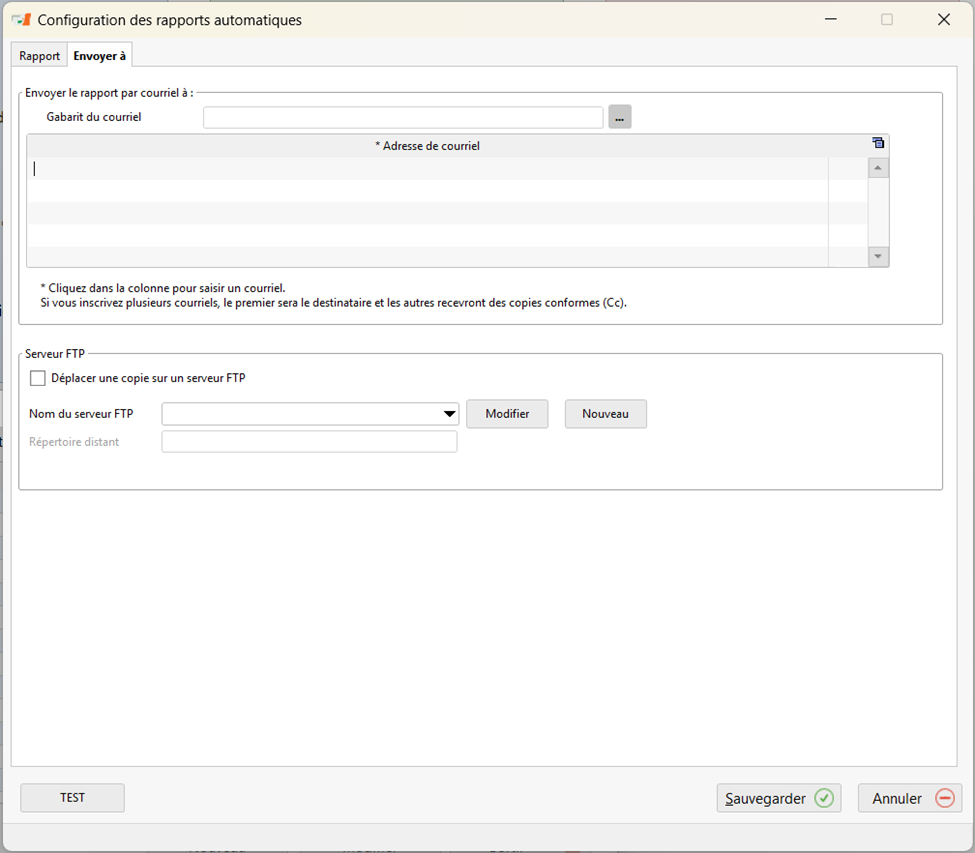
Envoi par courriel
Dans l’onglet Envoyer à :
- Sélectionnez un gabarit de courriel existant.
- Ajoutez les adresses des destinataires.
Le premier destinataire recevra le courriel principal, les suivants en copie conforme.
L’envoi courriel doit être configuré au préalable dans Outils > Paramètres > Connexion Courriel.
Déposer une copie sur un serveur FTP
Vous pouvez copier automatiquement le rapport vers un serveur FTP ou FTP sécurisé en activant l’option Déplacer une copie sur un serveur FTP, puis en configurant les informations du serveur. Un bouton Tester la connexion permet de valider la configuration.
Étape 5 — Tester avant l’automatisation
Le bouton Test génère le rapport immédiatement selon les mêmes paramètres que ceux utilisés par la tâche planifiée :
- Vérifiez le format, le contenu, la couverture de dates, la sélection des Dossiers.
- Confirmez la réception correcte par courriel ou la sauvegarde dans le Dossier configuré.
Toujours tester vos configurations avant de les automatiser.
Étape 6 — Planifier dans Windows
Chaque rapport automatique reçoit un Identifiant unique au moment de la création. Pour activer la tâche automatique :
- Ouvrez le Planificateur de tâches Windows.
- Ajoutez l’argument suivant dans la ligne de commande ou le script lié à la tâche :
- REPORTS=ID
Exemple : REPORTS=5
Pour plusieurs rapports : REPORTS=1;3;5
Attention : Sans cet argument, la production automatique ne s’exécute pas.
Planificateur de tâches Windows
En résumé
La fonctionnalité de rapports automatiques du Gestionnaire de Prêts Margill vous permet d’optimiser vos opérations, de gagner du temps, et d’assurer une distribution fiable et régulière de vos informations critiques. Grâce à une configuration précise et à une phase de test appropriée, vos rapports s’exécuteront selon vos besoins, sans intervention manuelle.